Tout le système,
du début à la fin.
L'installation prend une dizaine de minutes, une seule fois. Ensuite, un soir de match tient en trois appuis : charger l'effectif, marquer les buts, enregistrer le match.
1. Créer un club
Seule la personne qui gère le club a besoin d'un compte. Les joueurs, jamais.
- Créez un compte avec une adresse e-mail et un mot de passe.
- Sur le tableau de bord, remplissez Nouveau club : un nom de club et un code PIN pour la montre de six caractères parmi 0-9 et A-F. Ce sont les seuls caractères qu'une Garmin peut saisir sans clavier ; d'où l'allure du PIN.
- Enregistrez, et le club reçoit un code de salon — six caractères, générés pour vous afin que deux clubs n'aient jamais le même.
Le code de salon est l'adresse du club ; le PIN prouve que la montre lui appartient. Notez les deux. Un PIN oublié ne peut pas être affiché, seulement remplacé — il est stocké sous forme d'empreinte à sens unique, ce qui explique aussi que personne ne puisse le lire dans la base.
2. Installer l'application montre
Mini Soccer Lite — gratuit
Un effectif fixe de sept par équipe, sans internet, rien à configurer. Installez celle-ci d'abord si vous n'avez jamais compté depuis le poignet et voulez essayer avant de payer.
Mini Soccer Pro
Celle qui se connecte à votre salon de club : vrais noms, page en direct, classement de la saison. Achetée une fois sur le Connect IQ Store.
Installez depuis l'application Connect IQ sur votre téléphone. La montre la récupère à la synchronisation suivante et elle apparaît dans la liste des activités, souvent vers le bas.
3. Connecter la montre à votre club
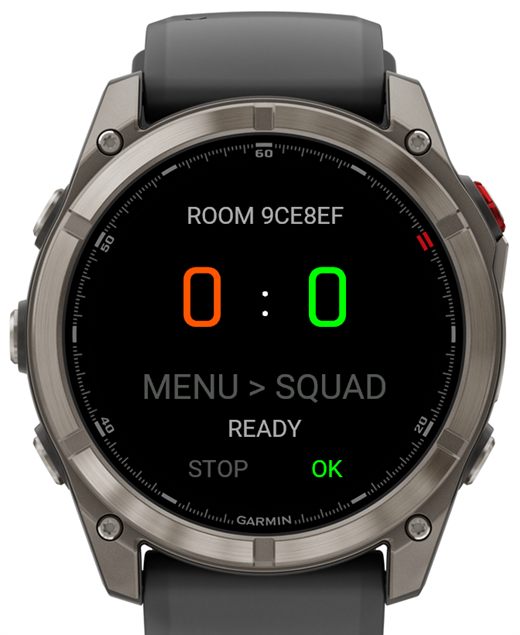
Au premier lancement, Pro demande le code de salon, puis le PIN.
- UP / DOWN changent le caractère au-dessus du soulignement doré
- SELECT (start) passe au suivant
- BACK revient d'un caractère
Six caractères, puis six autres, et la montre retient les deux. Pour les changer plus tard : BACK ou maintenez UP pour ouvrir le menu, puis Room Code / PIN. Les champs sont pré-remplis : six appuis sur SELECT conservent le code et vous ne modifiez que le PIN.
4. Effectif et couleurs de chasubles
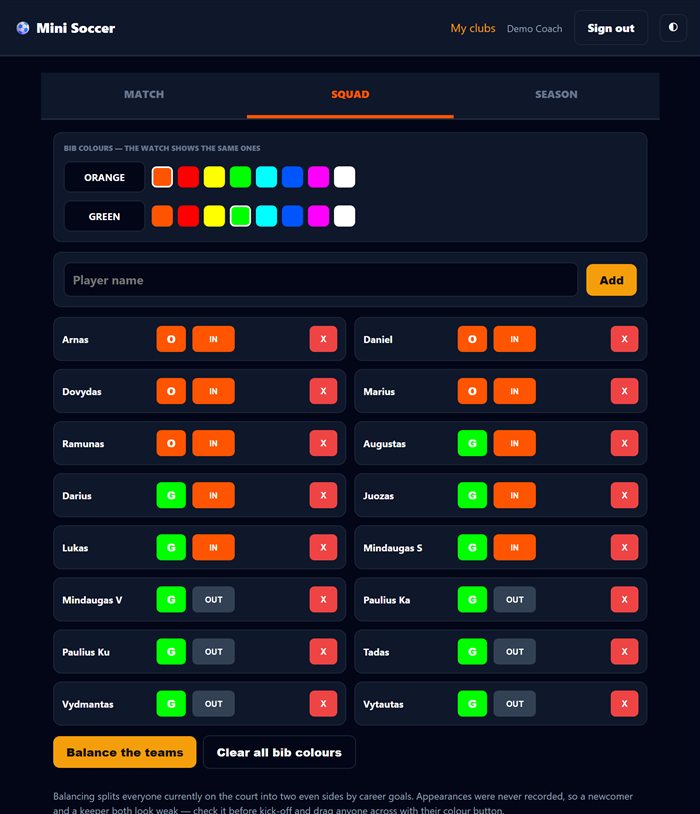
Ouvrez votre club et allez dans Effectif.
- Ajoutez un joueur par son surnom. Utilisez le nom qu'on crie sur le terrain, jamais un nom complet — le lien d'inscription est visible par quiconque le détient.
- Le bouton de couleur fait passer un joueur d'orange à vert puis à aucune chasuble. Les nouveaux commencent sans chasuble.
- PRÉSENT / ABSENT, c'est qui est sur le terrain ce soir. Seuls les joueurs présents et avec une chasuble arrivent sur la montre.
- Les deux rangées de couleurs en haut définissent les vraies couleurs de vos chasubles. La montre affiche le score dans les deux mêmes.
Supprimer se trouve tout à droite, loin des boutons que vous pressez chaque semaine. C'est irréversible.
5. Qui joue cette semaine
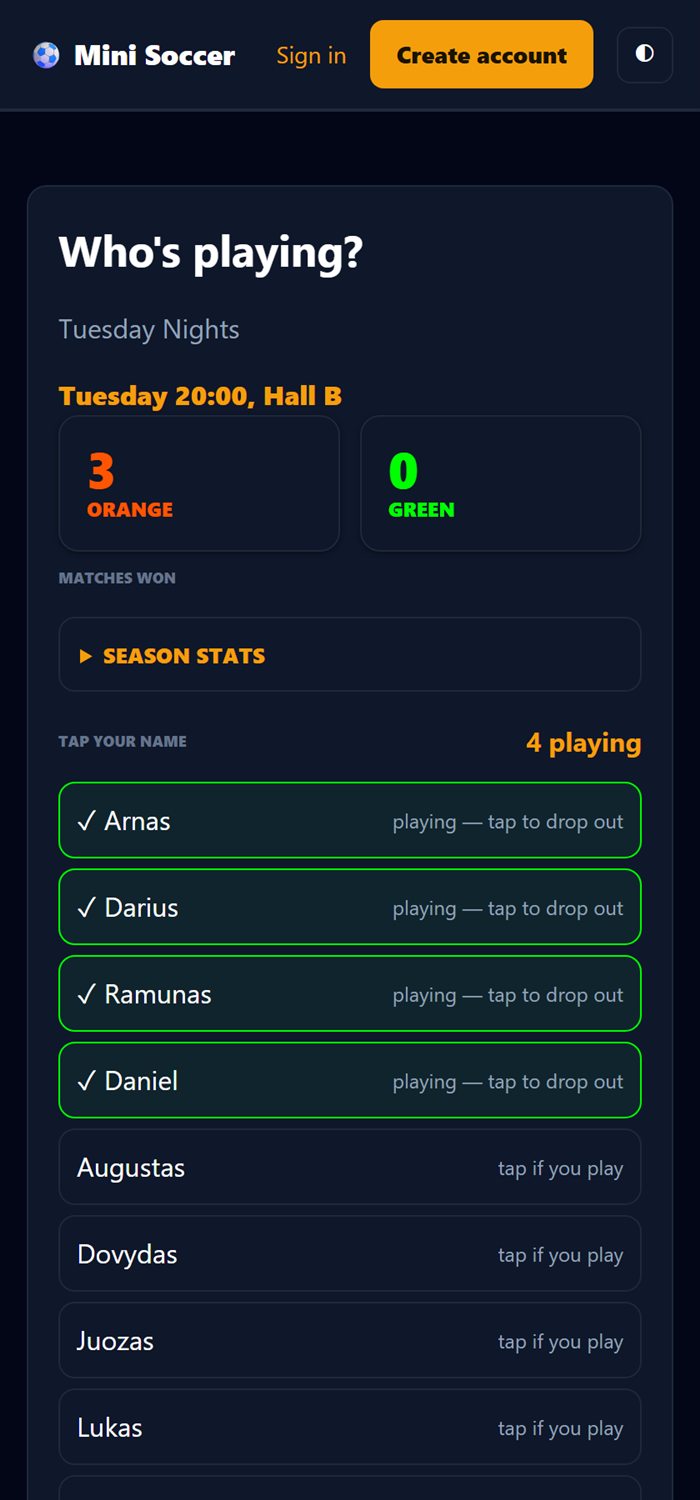
Dans Effectif, écrivez une ligne du genre Mardi 20:00, salle B, lisez le mot de passe d'inscription — affiché en clair exprès, parce que vous le lisez à voix haute au groupe — et appuyez sur Partager.
Vos joueurs ouvrent le lien, tapent le mot de passe une fois et touchent leur propre nom. Le premier à répondre monte en tête, et le compteur montre d'un coup d'œil combien vous en avez. Personne n'a besoin de compte.
Un nom absent de l'effectif peut quand même s'ajouter, mais il attend : vous avez les boutons Approuver et Refuser dans la console. Un lien public ne peut pas remplir votre club d'inconnus en douce.
La même page montre le classement de la saison, alors les joueurs cessent de demander qui est meilleur buteur.
6. Le soir du match
- Composition depuis les inscriptions dans la console : tous les inscrits entrent sur le terrain, les autres s'assoient, les deux camps sortent équilibrés et la liste se vide.
- Sur la montre, menu → Load Squad. Cela récupère les joueurs du soir et vos couleurs de chasubles. La ligne d'état indique combien sont arrivés.
- Au besoin, menu → Start Recording pour une vraie activité football Garmin avec fréquence cardiaque, le score final et les buteurs écrits dans le fichier FIT.
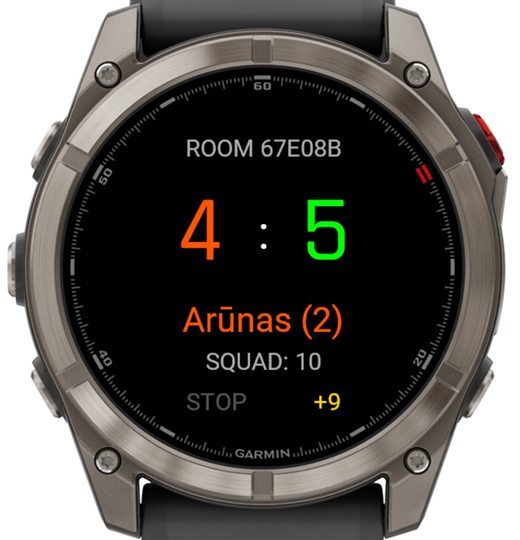
- UP / DOWN choisissent le buteur, SELECT enregistre le but. Le compteur à côté du nom est son total pour ce match.
- Menu → Sync Goals les envoie sur la page. Le +9 dans le coin indique combien attendent encore.
Hors de portée Bluetooth, rien n'est perdu : les buts patientent sur la montre et partent dès qu'un téléphone avec Garmin Connect est de nouveau à proximité. Chaque but porte son propre identifiant, donc renvoyer le même lot ne le compte jamais deux fois.
7. Terminer le match, et la saison
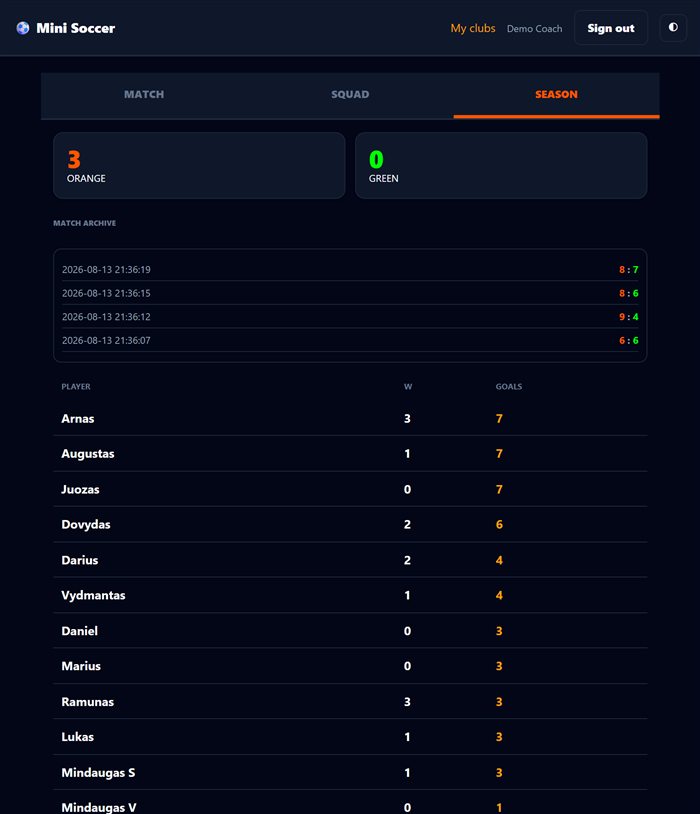
Enregistrer le match dans la console le clôt : le résultat rejoint l'archive et chaque joueur récupère ses buts — plus une victoire pour ceux du camp gagnant. Le match en direct repasse à 0:0 pour la semaine suivante.
Rien n'est recopié après coup. L'onglet Saison est tout l'historique : matchs gagnés par couleur, archive des résultats et tableau des joueurs par buts.
N'enregistrez qu'une fois par match. Avant cela, les buts peuvent encore être supprimés du journal ; ensuite ils font partie de la saison.
8. Quand quelque chose cloche
La montre affiche ERROR 403
Le code de salon ou le PIN ne correspond pas. Menu → Room Code / PIN et ressaisissez-les. Si vous avez oublié le PIN, définissez-en un nouveau sur le tableau de bord — il se remplace, il ne s'affiche jamais.
La montre affiche SQUAD EMPTY
Personne n'est sur le terrain avec une chasuble. Dans Effectif, passez des joueurs en PRÉSENT et donnez-leur une couleur, ou appuyez sur Composition depuis les inscriptions. Un joueur sans chasuble est volontairement écarté — un but doit appartenir à un camp.
Les buts n'arrivent pas sur la page
La synchronisation demande un téléphone avec Garmin Connect à proximité. En attendant, le compteur du coin continue de monter et rien n'est perdu. Menu → Sync Goals une fois le téléphone revenu.
Les totaux des équipes ne collent pas aux cartes des joueurs
Ils devraient toujours coller. Un joueur remplacé en cours de match garde sa carte, grisée et marquée sorti, précisément pour que le calcul reste visible.
Quelqu'un que je ne connais pas est sur la liste d'inscription
Cette personne attend une validation et ne compte pour rien tant que vous n'appuyez pas sur Approuver. Pour que cela ne se reproduise pas, changez le mot de passe d'inscription dans Effectif — l'ancien meurt instantanément.
Une autre personne doit aussi gérer le club
Sur le tableau de bord, ouvrez Qui gère aussi ce club et donnez-lui le code d'invitation. Elle crée un compte, le colle dans Rejoindre un club et la voilà avec les mêmes droits. Seul le propriétaire peut retirer des gestionnaires ou régénérer le code.
Ce que la montre vous dit
Tous les messages que Mini Soccer peut afficher à l'écran, et quoi faire dans chaque cas. La ligne plus petite correspond à ce qu'affichaient les anciennes installations, avant que ces messages aient un nom.
| Sur la montre | Ce que cela veut dire, et quoi faire |
|---|---|
| NO PHONE LINK
ERROR -104 / -2 |
La montre n'a jamais atteint Internet. Elle n'a pas de connexion propre — tout passe par votre téléphone. Ouvrez Garmin Connect sur le téléphone et laissez-le se synchroniser, puis réessayez sur la montre. Si cela se reproduit, autorisez Garmin Connect à tourner en arrière-plan : quand le téléphone la ferme pour économiser la batterie, la montre perd sa sortie. |
| WRONG CODE/PIN
ERROR 403 |
Les six caractères ne correspondent à aucune salle. Le code et le code PIN figurent en haut de la page de votre club, et vous pouvez y définir un nouveau PIN si vous l'avez perdu. |
| ROOM NOT FOUND
ERROR 404 |
Le code a la bonne forme mais plus aucune salle ne le porte — en général un club supprimé, ou un code copié d'ailleurs. |
| ERROR 500 | Quelque chose a cassé chez nous, pas chez vous. Rien n'est perdu : les buts restent sur la montre jusqu'à leur envoi. Attendez une minute et synchronisez à nouveau. |
| SET ROOM FIRST | Aucune salle n'est encore enregistrée sur la montre. Maintenez le bouton menu, choisissez Room Code / PIN et saisissez les six caractères de la page de votre club. |
| SQUAD EMPTY | La salle a répondu, mais personne n'est marqué comme jouant. Composez d'abord l'effectif sur la page du club, puis rechargez-le sur la montre. |
| SQUAD NEEDS PRO
SYNC NEEDS PRO |
Vous utilisez Mini Soccer Lite, qui compte les buts au poignet et rien de plus. Pro est la version qui parle à votre club. |
| NOTHING TO SYNC | Rien n'attend — chaque but est déjà arrivé sur la page du club. |
Montres compatibles
Tout ce qui a Connect IQ 3 ou plus récent, soit la plupart des montres Garmin vendues depuis 2017 — 130 modèles au total.
fenix & epix
fenix 5, 5 Plus, 6, 7, 8, 9, fenix E, epix 2, epix Pro, enduro, enduro 3, MARQ and MARQ 2, Descent Mk1–Mk3, D2 series, quatix.
Forerunner
FR55, 70, 165, 170, 245, 255, 265, 570, 645, 745, 935, 945, 955, 965, 970.
Instinct
Instinct 2, 2S, 2X, Instinct 3 (AMOLED and Solar), Instinct E, Instinct Crossover.
venu & vívoactive
venu, venu 2, 2S, 2 Plus, venu 3, 3S, venu 4, venu Sq and Sq 2, venu X1, vívoactive 3, 4, 4S, 5, 6.
Un doute sur la vôtre ? Ouvrez le Connect IQ Store sur votre téléphone — il ne montre que les applications que votre montre peut exécuter.
Voilà tout le système.
Un salon de club est gratuit et prend une minute.
Créer un club — gratuit Pas de Garmin ? Votez pour une application mobile