Das Ganze,
von Anfang bis Ende.
Das Einrichten dauert einmalig etwa zehn Minuten. Danach ist ein Spielabend drei Tastendrücke: Kader laden, Tore zählen, Spiel speichern.
1. Verein anlegen
Nur wer den Verein führt, braucht ein Konto. Die Spieler nie.
- Lege ein Konto an mit E-Mail und Passwort.
- Fülle in der Übersicht Neuer Verein aus: einen Vereinsnamen und einen Uhren-PIN aus sechs Zeichen von 0-9 und A-F. Nur diese Zeichen kann eine Garmin ohne Tastatur eingeben — deshalb sieht der PIN so aus.
- Speichern, und der Verein bekommt einen Raumcode — sechs Zeichen, für dich erzeugt, damit zwei Vereine nie denselben haben können.
Der Raumcode ist die Adresse des Vereins; der PIN beweist, dass die Uhr dazugehört. Schreib dir beides auf. Ein vergessener PIN lässt sich nicht anzeigen, nur ersetzen — er liegt als Einweg-Hash gespeichert, weshalb ihn auch niemand aus der Datenbank lesen kann.
2. Uhren-App installieren
Mini Soccer Lite — kostenlos
Ein fester Kader von sieben pro Seite, kein Internet, nichts einzurichten. Installier die zuerst, wenn du noch nie vom Handgelenk aus gezählt hast und es vor dem Kauf spüren willst.
Mini Soccer Pro
Die, die sich mit deinem Vereinsraum verbindet: echte Namen, Live-Seite, Saisontabelle. Einmal im Connect IQ Store gekauft.
Installiere über die Connect-IQ-App auf dem Handy. Die Uhr holt sie sich bei der nächsten Synchronisierung, danach steht sie in der Aktivitätenliste, meist weit unten.
3. Die Uhr mit dem Verein verbinden
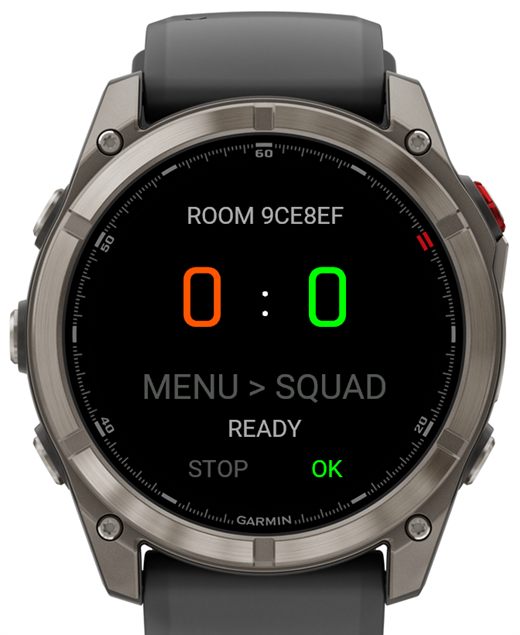
Beim ersten Start fragt Pro nach dem Raumcode, dann nach dem PIN.
- UP / DOWN ändern das Zeichen über dem goldenen Strich
- SELECT (Start) geht zum nächsten
- BACK springt ein Zeichen zurück
Sechs Zeichen, dann noch einmal sechs, und die Uhr merkt sich beides. Später ändern: BACK oder UP halten, um das Menü zu öffnen, dann Room Code / PIN. Die Felder sind vorausgefüllt — sechsmal SELECT behält den Code und du änderst nur den PIN.
4. Kader und Leibchenfarben
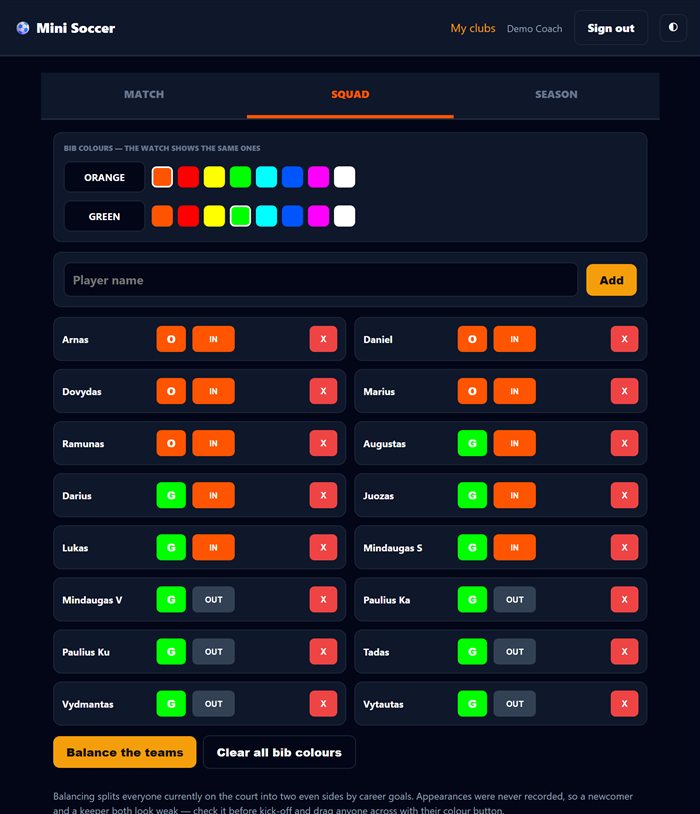
Öffne deinen Verein und geh auf Kader.
- Einen Spieler mit Hinzufügen unter seinem Spitznamen eintragen. Nimm den Namen, der auf dem Platz gerufen wird, nie den vollen bürgerlichen — den Anmeldelink sieht jeder, der ihn hat.
- Der Farbschalter schaltet einen Spieler zwischen Orange, Grün und gar keinem Leibchen um. Neue Spieler starten ohne Leibchen.
- DABEI / DRAUSSEN ist, wer heute Abend auf dem Platz steht. Nur Spieler, die dabei sind und ein Leibchen haben, kommen auf die Uhr.
- Die zwei Farbreihen oben legen die echten Leibchenfarben deines Vereins fest. Die Uhr malt den Spielstand in denselben beiden.
Löschen sitzt ganz rechts, weit weg von den Schaltern, die du jede Woche drückst. Es lässt sich nicht rückgängig machen.
5. Wer diese Woche spielt
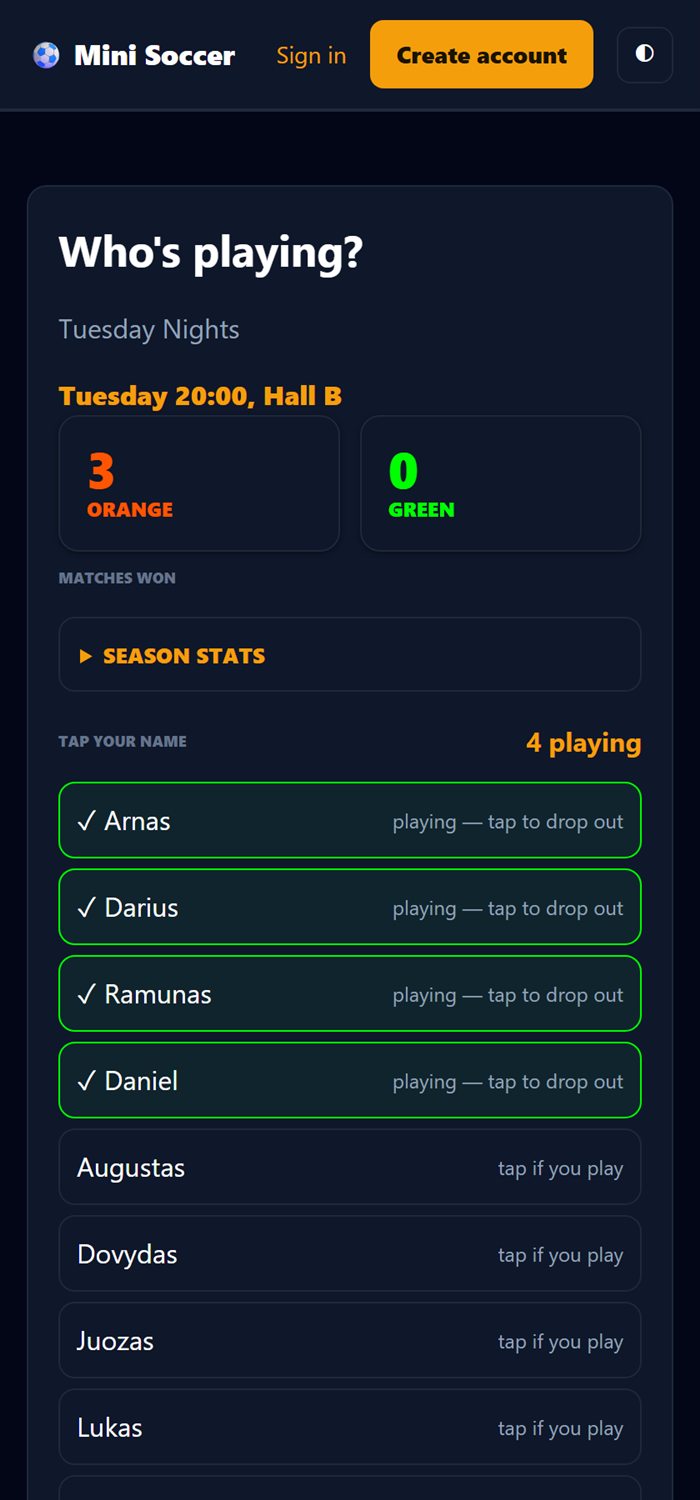
Trag unter Kader eine Zeile wie Dienstag 20:00, Halle B ein, lies das Anmeldepasswort — absichtlich im Klartext, weil du es der Gruppe vorliest — und drück Teilen.
Deine Spieler öffnen den Link, tippen das Passwort einmal ein und tippen ihren eigenen Namen an. Wer zuerst antwortet, steht oben, und die Zahl zeigt auf einen Blick, wie viele du hast. Niemand braucht ein Konto.
Ein Name, der nicht im Kader steht, kann sich trotzdem eintragen, wartet aber: du bekommst in der Konsole Bestätigen und Ablehnen. Ein öffentlicher Link kann deinen Verein nicht heimlich mit Fremden füllen.
Dieselbe Seite zeigt die Saisontabelle, also hört das Fragen nach dem besten Torschützen auf.
6. Spielabend
- Aufstellung aus Anmeldungen in der Konsole: alle Angemeldeten gehen auf den Platz, alle anderen setzen sich, die beiden Seiten kommen ausgeglichen heraus und die Liste ist leer.
- Auf der Uhr Menü → Load Squad. Das holt die Spieler des Abends und eure Leibchenfarben. Die Statuszeile zeigt, wie viele angekommen sind.
- Optional Menü → Start Recording für eine echte Garmin-Fußballaktivität mit Herzfrequenz; Endstand und Torschützen landen in der FIT-Datei.
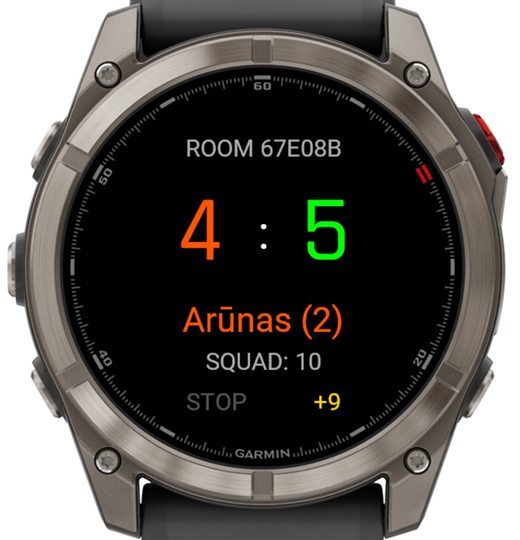
- UP / DOWN wählen den Torschützen, SELECT zählt das Tor. Die Zahl neben dem Namen ist seine Ausbeute in diesem Spiel.
- Menü → Sync Goals schickt sie auf die Seite. Das +9 in der Ecke sagt, wie viele noch warten.
Außerhalb der Bluetooth-Reichweite geht nichts verloren: Tore warten auf der Uhr und gehen rüber, sobald ein Handy mit Garmin Connect wieder in der Nähe ist. Jedes Tor trägt seine eigene Id, deshalb zählt dieselbe Ladung auch zweimal geschickt nie doppelt.
7. Spiel und Saison beenden
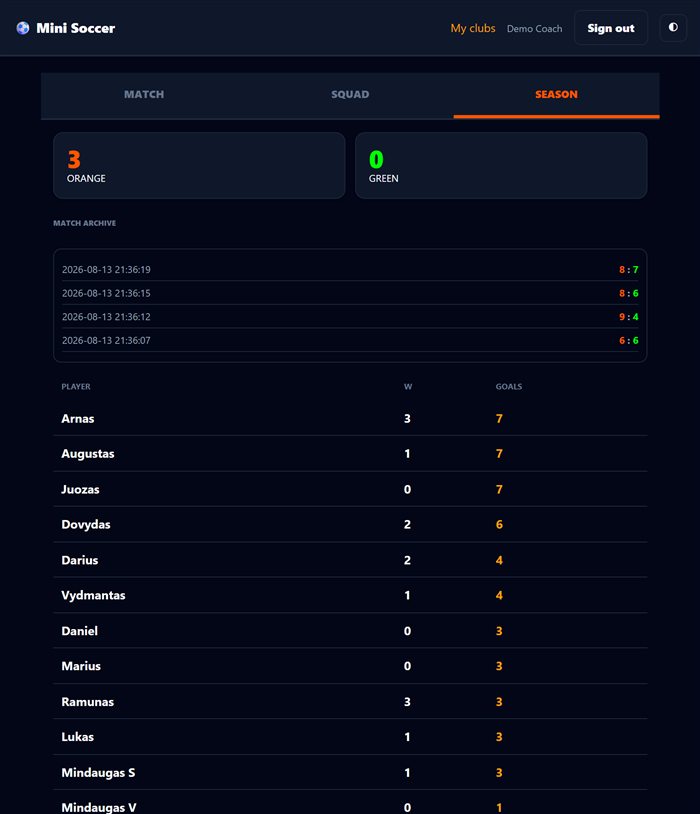
Spiel speichern in der Konsole schließt es ab: das Ergebnis wandert ins Archiv, und jeder Spieler bekommt seine Tore — plus einen Sieg für alle auf der Gewinnerseite. Das laufende Spiel steht wieder auf 0:0 für nächste Woche.
Danach wird nichts abgetippt. Der Reiter Saison ist die ganze Bilanz: gewonnene Spiele je Farbe, ein Ergebnisarchiv und eine Tabelle der Spieler nach Toren.
Pro Spiel nur einmal speichern. Bis dahin lassen sich Tore noch aus dem Protokoll löschen; danach gehören sie zur Saison.
8. Wenn etwas nicht stimmt
Die Uhr zeigt ERROR 403
Raumcode oder PIN passen nicht. Menü → Room Code / PIN und beides neu eingeben. Hast du den PIN vergessen, setz in der Übersicht einen neuen — ersetzen geht, anzeigen nie.
Die Uhr zeigt SQUAD EMPTY
Niemand steht mit Leibchen auf dem Platz. Setz unter Kader Spieler auf DABEI und gib ihnen eine Farbe, oder drück Aufstellung aus Anmeldungen. Ein Spieler ohne Leibchen bleibt absichtlich draußen — ein Tor muss zu einer Seite gehören.
Die Tore kommen nicht auf der Seite an
Zum Synchronisieren muss ein Handy mit Garmin Connect in der Nähe sein. Bis dahin zählt die Ecke weiter hoch und nichts geht verloren. Menü → Sync Goals, sobald das Handy wieder da ist.
Die Teamstände passen nicht zu den Spielerkarten
Sie sollten immer passen. Wer mitten im Spiel ausgewechselt wird, behält seine Karte, ausgegraut und als draußen markiert — genau damit die Rechnung sichtbar bleibt.
Jemand, den ich nicht kenne, steht auf der Anmeldeliste
Die Person wartet auf Bestätigung und zählt für nichts, bis du Bestätigen drückst. Damit das nicht wieder passiert, ändere das Anmeldepasswort unter Kader — das alte ist sofort tot.
Noch jemand soll den Verein mitführen
Öffne in der Übersicht Wer den Verein noch führt und gib der Person den Einladungscode. Sie legt ein Konto an, fügt ihn bei Einem Verein beitreten ein und ist mit denselben Rechten dabei. Nur der Besitzer kann Leute entfernen oder den Code neu erzeugen.
Was die Uhr dir sagt
Jede Meldung, die Mini Soccer auf dem Uhrendisplay anzeigen kann, und was dagegen zu tun ist. Die kleinere Zeile zeigt, was ältere Installationen ausgaben, bevor diese Meldungen Namen hatten.
| Auf der Uhr | Was es bedeutet und was zu tun ist |
|---|---|
| NO PHONE LINK
ERROR -104 / -2 |
Die Uhr hat das Internet nie erreicht. Sie hat keine eigene Verbindung — alles läuft über dein Telefon. Öffne Garmin Connect auf dem Telefon und lass es synchronisieren, dann versuch es auf der Uhr erneut. Wenn es immer wieder passiert, erlaube Garmin Connect, im Hintergrund zu laufen: schließt das Telefon die App zum Stromsparen, verliert die Uhr ihren Weg nach draußen. |
| WRONG CODE/PIN
ERROR 403 |
Die sechs Zeichen passen zu keinem Raum. Code und PIN stehen oben auf deiner Vereinsseite, und dort kannst du auch einen neuen PIN setzen, falls du ihn vergessen hast. |
| ROOM NOT FOUND
ERROR 404 |
Der Code hat die richtige Form, aber kein Raum trägt ihn mehr — meist ein gelöschter Verein oder ein Code von woanders. |
| ERROR 500 | Bei uns ist etwas kaputtgegangen, nicht bei dir. Nichts geht verloren: Tore bleiben auf der Uhr, bis sie gesendet sind. Warte eine Minute und synchronisiere erneut. |
| SET ROOM FIRST | Auf der Uhr ist noch kein Raum gespeichert. Halte die Menütaste gedrückt, wähle Room Code / PIN und tippe die sechs Zeichen von deiner Vereinsseite ein. |
| SQUAD EMPTY | Der Raum hat geantwortet, aber niemand ist als spielend markiert. Stelle zuerst auf der Vereinsseite den Kader auf, dann lade ihn erneut. |
| SQUAD NEEDS PRO
SYNC NEEDS PRO |
Du nutzt Mini Soccer Lite — es zählt nur am Handgelenk mit, mehr nicht. Pro ist die Version, die mit deinem Verein spricht. |
| NOTHING TO SYNC | Es wartet nichts — jedes Tor ist bereits auf der Vereinsseite angekommen. |
Unterstützte Uhren
Alles mit Connect IQ 3 oder neuer, also die meisten seit 2017 verkauften Garmin-Uhren — insgesamt 130 Modelle.
fenix & epix
fenix 5, 5 Plus, 6, 7, 8, 9, fenix E, epix 2, epix Pro, enduro, enduro 3, MARQ and MARQ 2, Descent Mk1–Mk3, D2 series, quatix.
Forerunner
FR55, 70, 165, 170, 245, 255, 265, 570, 645, 745, 935, 945, 955, 965, 970.
Instinct
Instinct 2, 2S, 2X, Instinct 3 (AMOLED and Solar), Instinct E, Instinct Crossover.
venu & vívoactive
venu, venu 2, 2S, 2 Plus, venu 3, 3S, venu 4, venu Sq and Sq 2, venu X1, vívoactive 3, 4, 4S, 5, 6.
Bei deiner nicht sicher? Öffne den Connect IQ Store auf dem Handy — er zeigt nur Apps, die deine Uhr ausführen kann.
Das ist das ganze System.
Ein Vereinsraum ist kostenlos und dauert eine Minute.
Verein anlegen — kostenlos Keine Garmin? Stimm für eine Handy-App